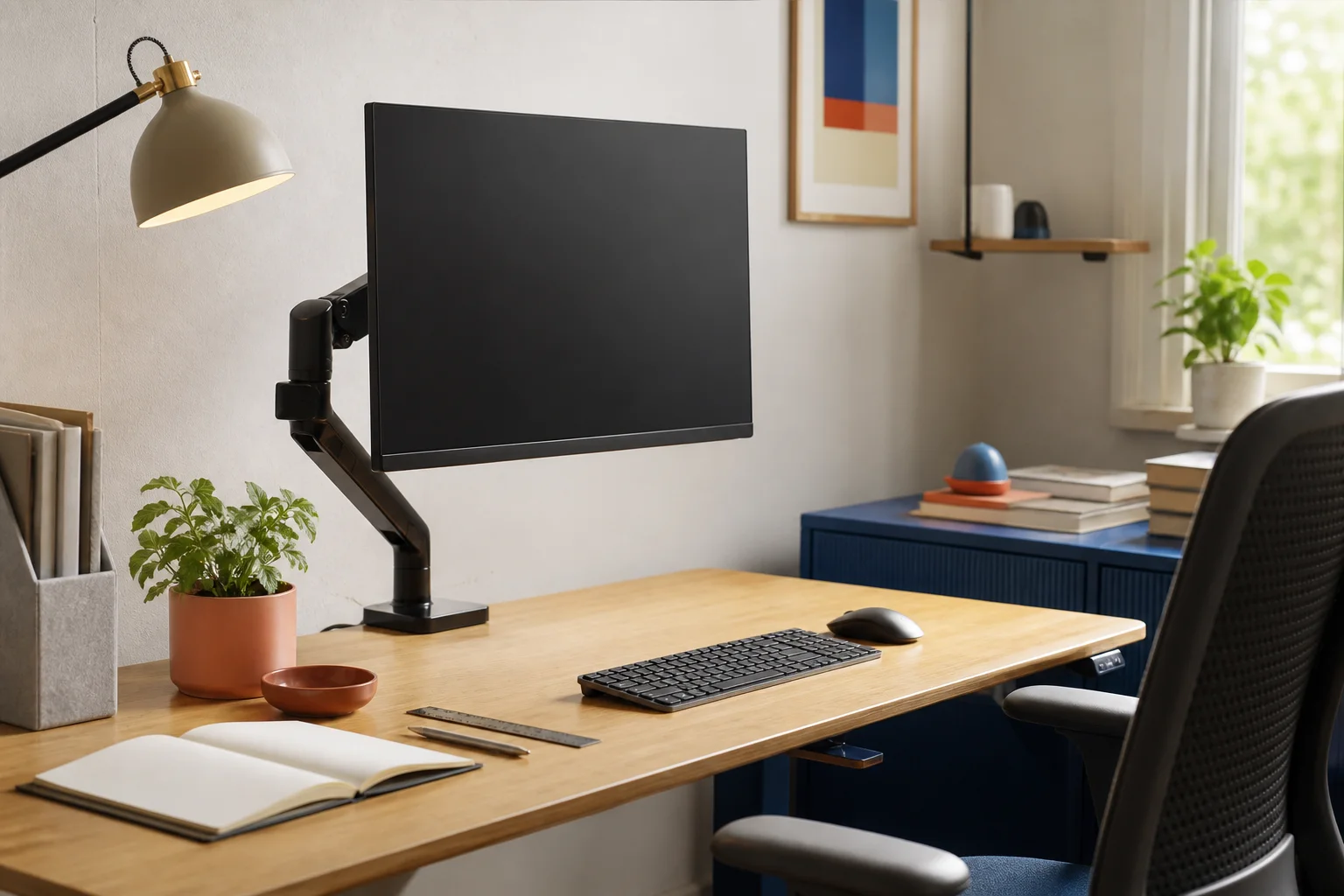
Corrige primero la relación entre las piezas
La comodidad no suele venir de comprar muchos accesorios. Empieza ajustando silla, altura de trabajo, pantalla, teclado y ratón como un sistema. Cambia una variable cada vez y observa durante varios días antes de decidir si falta un soporte o periférico.
Esta guía no diagnostica ni trata dolor. Si tienes síntomas persistentes, lesión o limitación, busca evaluación profesional.
1. Registra dónde aparece la molestia
Anota tarea, duración y zona. ¿El cuello se carga al usar una segunda pantalla? ¿La muñeca se dobla al escribir? ¿Los hombros suben porque la mesa está alta? Una descripción concreta evita comprar para un problema distinto.
Toma una fotografía lateral solo para tu revisión. Busca pies apoyados, hombros relajados, codos cerca del cuerpo y una pantalla que no obligue a levantar o girar la cabeza.
2. Ajusta de abajo hacia arriba
- Apoya los pies de forma estable.
- Ajusta la altura del asiento sin comprimir la parte posterior de las piernas.
- Acerca teclado y ratón para no estirar los brazos.
- Relaja hombros y antebrazos.
- Sitúa la pantalla frente a la tarea principal.
- Corrige luz y reflejos.
Si elevar la silla deja los pies colgando, un reposapiés puede resolver una consecuencia del ajuste. Si el teclado sigue demasiado alto, el problema puede ser la mesa, no la silla.
3. Pantalla y distancia
OSHA recomienda colocar el monitor principal directamente al frente y situar la parte superior aproximadamente a la altura de los ojos o un poco por debajo, con el centro dentro de un ángulo cómodo de mirada descendente. Las personas con lentes bifocales pueden necesitar una posición más baja.
La distancia depende del tamaño, resolución y visión. Empieza a una longitud de brazo aproximada y ajusta sin inclinarte hacia delante. Aumentar texto o escalado puede ser mejor que acercar una pantalla demasiado grande.
4. Teclado y ratón
El ratón debe quedar cerca, no detrás de una libreta o teclado ancho que obligue a abrir el hombro. Si casi nunca usas el bloque numérico, un teclado más compacto puede liberar espacio. Un ratón “ergonómico” no garantiza comodidad: tamaño, agarre, mano dominante y aprendizaje importan.
| Problema observado | Prueba sin comprar | Compra posible si funciona | | --- | --- | --- | | Pantalla baja | Elevarla temporalmente con una base estable | Brazo o soporte ajustable | | Pies sin apoyo | Probar una plataforma firme | Reposapiés | | Ratón lejano | Reorganizar libreta y teclado | Teclado compacto | | Reflejo | Girar mesa o cambiar lámpara | Cortina o luz regulable |
5. Alcance y objetos
Deja dentro del alcance cómodo lo que usas cada hora. Mueve fuera lo semanal. El orden no busca una foto minimalista, sino reducir movimientos repetidos y distracciones. Un soporte que ocupa media mesa puede empeorar el problema que pretendía resolver.
6. Alterna tareas
Ninguna postura es perfecta si se mantiene sin pausa. Alterna escritura, llamadas, lectura y movimiento. Cambiar de posición es más útil que intentar congelarte en una postura “ideal”. Ajusta recordatorios a tu trabajo, no a una aplicación que interrumpa cada pocos minutos.
Lista de compra justificable
Antes de añadir algo, completa: “Esta pieza resolverá ___, lo sé porque al simular el cambio durante ___ días mejoró ___”. Mide peso del monitor, patrón de montaje, grosor de mesa, recorrido del brazo y espacio libre. Para una silla, revisa rango real de ajuste y política de devolución.
Señales de una solución innecesaria
- Promete corregir postura sin cambiar hábitos ni estación.
- Tiene una sola talla para cuerpos y mesas distintos.
- Añade altura fija donde necesitas ajuste.
- Obliga a reorganizar todo para una mejora pequeña.
- No puedes probarla ni devolverla.
Visita la categoría oficina, continúa con cómo elegir un monitor y revisa nuestra lista de decisión imprimible.